
Acerca de Alex Borrás
A qué me dedico
Explorando constantemente el apasionante y cambiante mundo del SEO. Cada día es un reto.
WordPress: el mejor y más usado CMS del mundo. Plantillas, plugin y desarrollos personales.
Comunicación política en Internet, posicionamiento, teoría y práctica. Estrategias y Cursos.
Inteligencia Artificial con un gran equipo profesional: Claude, ChatGPT, Gemini y Notebook LM.
Artículos destacados






















Mis temas favoritos
SEO
El posicionamiento SEO es una de mis pasiones y un objetivo prioritario en mis servicios. La meta es posicionar un proyecto por sus palabras clave en la primera página de Google, cosa que es realizable en la mayoría de casos con un trabajo sistemático donde prime el contenido original y de calidad.
Si tienes más interés en conocer el mundo de posicionamiento, te invito a visitar mi Diccionario SEO donde encontrarás definidos los conceptos más relevantes relacionados que con esta técnica.


WORDPRESS
WordPress es el CMS más utilizado del mundo. Sus plantillas (themes) permiten que adapte a todo tipo de necesidades y sus complementos (plugins) le permiten ampliar sus funcionalidades todo lo que se necesite. Las actualizaciones constantes garantizar una gran seguridad.
REDES SOCIALES
Las Redes Sociales han cambiado nuestra vida y la forma de comunicar. Permiten un canal directo tanto de información como de publicidad entre ls empressa y entidades y los consumidores y el público en general. Una de sus ramas más interesantes es la Comunicación Política.

MICROSOFT ACCESS
Microsoft Access es un gestor de base de datos que incorpora un sistema de programación gráfica basada en formularios consultas e informes. Gracias a que soporta la tecnología cliente servidor e incorpora el lenguaje Visual Basic for Applications (VBA), permite el desarrollo de aplicaciones complejas.
Últimos artículos

















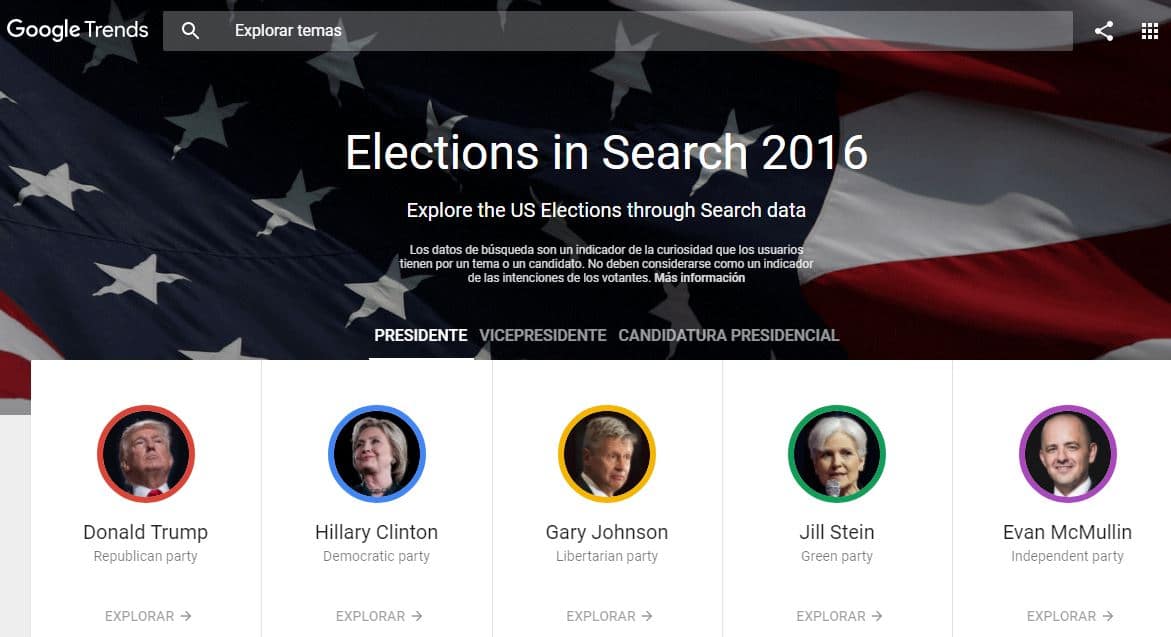
La influencia de Google en los resultados de las elecciones
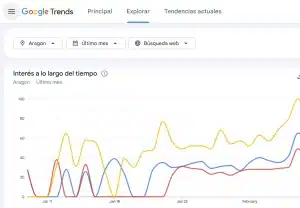
Los partidos políticos saben que Internet es importante para conseguir buenos resultados electorales, pero lo que es un poco más complejo es poder determinar qué es lo que se debe hacer exactamente en la red para mejorar los resultados electorales. En este artículo explico la importancia que tiene el posicionamiento de los contenidos en Google a la hora de determinar el resultado de las elecciones. La comunicación política y las Elecciones Municipales son unas de mis pasiones.
Y finalmente están mis aficiones, las cuales también tienen su espacio en mi blog, suelo comentar las películas que veo, alguna vez he escrito sobre teoría de ajedrez, juego que ya hace más de 40 años que practico (perfil FIDE), aquí puedes consultar mis mejores partidas de ajedrez. Cuando se me ocurre alguna idea con un cierto contenido y compruebo que es original también la suelo publicar, como ha sido el caso de los Moai y un Modelo de Transporte Público.
También quiero destacar la recopilación de información realizada desde el segundo semestre de 2021 sobre el tema de la Atlántida, lo cual me ha llevado a desarrollar una tabla muy interesante sobre Civilizaciones y hallazgos arqueológicos. Otro tema histórico que me apasiona es la conocida como leyenda negra española, un intento de falsear y calumniar a la mayor gesta civilizadora de la historia de la humanidad.
La actualidad política es otra de mis áreas de interés y sigo con atención los principales temas de la misma como la ley de amnistía que tanta polémica genera.
Me alegra haber encontrado tu blog, Alex. Me parece fascinante la amplia gama de temas que abordas, desde SEO y WordPress hasta políticas y ajedrez. Tu pasión por Sharing conocimientos es admirable y espero seguir aprovechando tus artículos en el futuro. ¡Muchas gracias por la información tan útil que me has proporcionado!